
Une selection du tutoriels pour bien se préparer
Appareils Android
Android TV / Boitier Android / Google TV
- 1Installez l'application Downloader (by AFTVnews) depuis Google Play Store.
- 2Ouvrez l'application, entrez le code 1401071, puis cliquez sur Go. (Si le code ne marche pas, entrez le lien suivant : http://aftv.news/1401071)
- 3Accordez toutes les autorisations demandées par l'application, notamment l'activation de l'installation des applications provenant de sources inconnues dans les paramètres de votre appareil.
- 4Une fois l'application installée, connectez-vous uniquement avec votre username et password de votre abonnement (aucun lien n'est nécessaire pour la connexion).
Téléphone Android
- 1Il vous suffit d'installer l'application directement via l'APK en cliquant sur ce lien : Télécharger Ankaa Player pour Android
- 2Si une autorisation est demandée, accordez-la pour lancer le téléchargement.
- 3Une fois le téléchargement terminé, ouvrez le fichier APK pour lancer l'installation.
- 4Une fois l'application installée, connectez-vous uniquement avec votre username et password de votre abonnement (aucun lien n'est nécessaire pour la connexion).
Firestick Amazon
- 1Ouvrez les paramètres et allez dans Ma Fire TV.
- 2Accédez à Options pour les développeurs. (Sur certains modèles, cette option peut être cachée. Voici un tutoriel pour l'afficher)
- 3Activez Débogage ADB ainsi que Applications de sources inconnues.
- 4Revenez au menu principal et cliquez sur Trouver, puis sélectionnez Rechercher.
- 5Tapez Downloader et installez l'application.
- 6Ouvrez-la et entrez le code 1401071, puis cliquez sur Go. (Si le code ne marche pas, entrez le lien suivant : http://aftv.news/1401071)
- 7Une fois l'installation terminée, redémarrez votre Fire TV Stick, puis connectez-vous uniquement avec votre username et password de votre abonnement (aucun lien n'est nécessaire pour la connexion).
Iphone / Ipad / Apple TV
Flex IPTV
- 1Entrez sur App Store
- 2Téléchargez l'application FLEX IPTV
- 3Entrez votre lien M3U
Remarque: Si, après l'installation, les chaînes ne fonctionnent pas pour vous, allez dans les paramètres de l'application (Settings), cherchez le format du flux (stream format) et cochez la case 'Default'. Ensuite, cliquez sur le bouton 'Sauvegarder' (Save) s'il en existe.
Smarters Player Lite
- 1Allez sur App Store
- 2Téléchargez l'application Smarters Player Lite
- 3Entrez vos identifiants de connexion qui apparaissent sur les xtream codes reçus par mail
Ordinateur Windows / MAC
KODI
IPTV Smarters
- 1Installez l'application IPTV Smarters via le lien suivant : (Windows | MAC)
- 2Connectez-vous avec vos identifiants Xtream (Username, Password et URL)
Remarque: si vous utilisez un VPN ou le Relais Privé sur PC ou Mac, il faut le désactiver. Le relais privé est activé automatiquement si vous avez souscrit à un abonnement de stockage iCloud+, veuillez vérifier vos réglages iCloud.
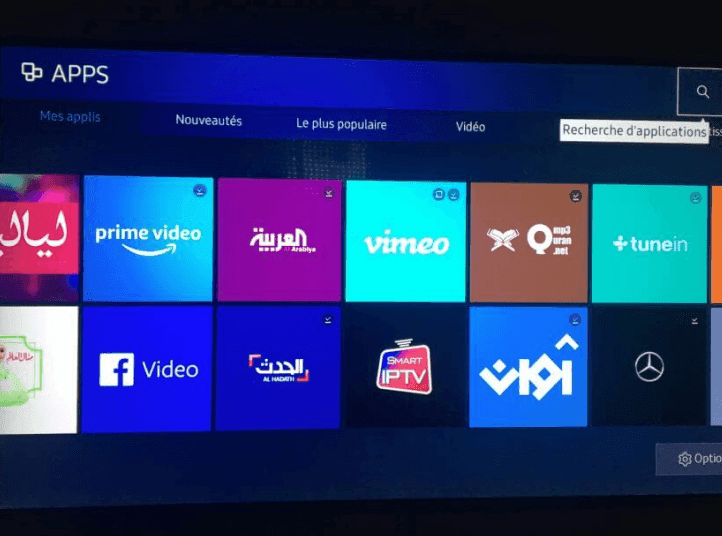
Smart TV
IPTV SMARTERS PRO
- 1Télécharger l'application IPTV SMARTERS PRO
- 2Entrez vos identifiants de connexion qui apparaissent sur les xtream codes reçus par mail
Remarque: Si, après l'installation, les chaînes ne fonctionnent pas pour vous, allez dans les paramètres de l'application (Settings), cherchez le format du flux (stream format) et cochez la case 'Default'. Ensuite, cliquez sur le bouton 'Sauvegarder' (Save) s'il en existe.
SMART IPTV
- 1Télécharger l'application SMART IPTV
- 2A son ouverture l'application vous affiche une adresse mac que vous devez utiliser pour uploader votre fichier M3U sur le site de l'application en utilisant un ordinateur: http://siptv.eu/mylist/
Munissez-vous du lien M3U que nous vous avons envoyé par mail
Pour activer l'application, rendez-vous sur le site : https://siptv.app/activation, renseignez votre adresse MAC qui s'affiche dans l'application et effectuez le paiement.
Remarque: Samsung ont banni l'application sur certains models, si vous ne trouvez pas l'application il faut l'installer par clée usb.
Téléchargez le fichier Widget Tizen puis extrayez (décompressez) le contenu du fichier dans la racine d'une clé USB et insérez-le dans le port USB de votre téléviseur Samsung. Assurez-vous que le répertoire userwidget se trouve à la racine de votre clé USB. L'application apparaîtra sur l'écran Mes applications parmi les applications.
Téléchargez le fichier Widget Tizen puis extrayez (décompressez) le contenu du fichier dans la racine d'une clé USB et insérez-le dans le port USB de votre téléviseur Samsung. Assurez-vous que le répertoire userwidget se trouve à la racine de votre clé USB. L'application apparaîtra sur l'écran Mes applications parmi les applications.
SMARTONE IPTV
- 1Téléchargez l'application SMARTONE IPTV
- 2A son ouverture l'application vous affiche une adresse MAC que vous devez utiliser pour uploader votre fichier M3U sur le site de l'application en utilisant un ordinateur : https://smartone-iptv.com/fr/plugin/smart_one/main_generate
Munissez-vous du lien M3U que nous vous avons envoyé par mail
Pour activer l'application, rendez-vous sur le site: https://smartone-iptv.com/fr/plugin/smart_one/main_activate , renseignez votre adresse MAC qui s'affiche dans l'application et effectuez le paiement.
NET IPTV
- 1Téléchargez l'application NET IPTV
- 2A son ouverture l'application vous affiche une adresse mac que vous devez utiliser pour uploader votre lien M3U sur le site de l'application en utilisant un ordinateur: https://netiptv.eu/Upload
Munissez-vous du lien M3U que nous vous avons envoyé par mail
Pour activer l'application, rendez-vous sur le site: https://netiptv.eu/Payment, renseignez votre adresse MAC qui s'affiche dans l'application et effectuez le paiement.
Remarque: Le prix de l'activation a changé, maintenant vous avez le choix d'activer l'application à vie pour 13.99€, ou bien une activation de 2 ans pour 6.79€.